Blogroll

Última atualização sabando de 16 março de 2013 ás 10:40

Tec evolution

uns dos melhores sites pra tutoriais da internet pra você.

tutorias de photoshop

aulas de photoshop cs5

curso grátis profissionais só aqui

photoshop, flash, after effetcs, premiere e muito mais só aqui

This is default featured slide 4 title

Go to Blogger edit html and find these sentences.Now replace these sentences with your own descriptions.

This is default featured slide 5 title

Go to Blogger edit html and find these sentences.Now replace these sentences with your own descriptions.

Pages

quinta-feira, 4 de abril de 2013

Correção ortográfica

Uso de ferramenta de ediçãoAs ferramentas de edição de texto permitem corrigir erros de ortografia e de gramática, corrigir erros automaticamente e agudar o estilo da relação. A Correção Rápida...
Uso de ferramenta de ediçãoAs ferramentas de edição de texto permitem corrigir erros de ortografia e de gramática, corrigir erros automaticamente e agudar o estilo da relação.
A Correção Rápida corrige automaticamente palavras incorretas e erros de colocação de maiúsculas. É possível personalizar a Correção Rápida especificando que tipos de erros devem ser corrigidos.
A adição de palavras á Correção rápida permite substituir palavras e abreviações que são freqüentemente digitadas de forma errada. Na próxima vez que você digitar errado a palavra, a Correção Rápida irá corrigi-la automaticamente. É possível utilizar este recuso para criar atalhos para as palavras e frases usadas com mais freqüência. Por exemplo, você pode armazenar  a expressão para sua informação com a abreviação PSI para que sempre que digitar PSI seguido de um espaço, a abreviação seja substituída pela expressão por extenso.
A Correção Rápida pode adicionar correções feitas com o corretor ortográfico á lista de palavras para que ele seja automaticamente corrigido da próxima vez que você
Escreve-la errada.
Além disso, pode desfazer uma correção da Correção Rápida.
UTILIZAR o revisor ortográfico
As ferramentas de edição de texto permitem verificar seu texto de muitas maneiras. Com a utilização da correção de texto, você pode verificar a ortografia e gramática em um desenho inteiro, em partes de um desenho ou somente no texto selecionado.
Você pode continuar a verificar o desenho após editar manualmente o texto.
O revisor ortográfico substitui palavras ou frases de duas maneiras; você pode escolher uma palavra ou definir uma substituição automática para uma palavra. A opção Substituição automática é útil para palavras escritas incorretamente com freqüência.

Alterar as maiúsculas e as minúsculas do texto

Vamos mostrar como alterar as maiúsculas e as minúsculas da texto. Para alterar as maiúsculas do texto1. Selecione o texto 2 Clique em Texto. / Mudar maiúscula / minúscula. 3...

Vamos mostrar como alterar as maiúsculas e as minúsculas da texto.
Para alterar as maiúsculas do texto1. Selecione o texto
2 Clique em Texto. / Mudar maiúscula / minúscula.
3 Ative uma das seguintes opções;
. Primeira letra da frase em maiúscula torna maiúscula a inicial da primeira palavra de cada sentença
. Minúscula transforma todo o texto em letras minúsculas
.Maiúscula transforma todo o texto em letras maiúsculas.
. Primeira letra de cada palavra em maiúscula torna maiúscula a inicial de cada palavra.
. Inverter maiúsculas / minúscula reverte às maiúsculas, minúsculas, todas as letras maiúsculas tornam-se minúsculas e todas as letras minúsculas tornam-se maiúsculas.

Como criar um site no Corel Draw

Neste tutorial vamos mostrar como criar um site com o corel draw 12. O que é uma URL (Uniforme Resource Locator, localiza dor uniforme de recurso) é um endereço exclusivo que define...

Neste tutorial vamos mostrar como criar um site com o corel draw 12.
O que é uma URL (Uniforme Resource Locator, localiza dor uniforme de recurso) é um endereço exclusivo que define onde uma página da Web se localiza na internet.O que é bookmark
Um Bookmark é um nome único que você pode assinar o texto gráfico em seu documento. Um bookmark age como um endereço URL para o objeto no qual ele é assinado.
O que é um hiperlink
Hiperlink, ou simplesmente link, é um ponteiro em forma de texto ou de objeto gráfico. Sua função é possibilitar a navegação entre páginas ou site da Web.
Criar texto compatível com a Web
Convertendo o texto de parágrafo em texto compatível com a Web, você pode editar o texto do documento publicado em um de HTML. Você pode alterar características da fonte de texto, incluindo tipo, tamanho e estilo da fonte. Os tamanhos de texto compatíveis com a Web, numerados de 1 a 7 , correspondente a determinados tamanhos de pontos na faixa de 10 a 48 pontos. Para obter mais informações sobre formatação de texto, consulte “Formatar texto de parágrafo”.
O estilo padrão de fonte para a Web é utilizado automaticamente, a menos que você o substitua por outra fonte. Se você optar por substituí-la, a fonte padrão será utilizada quando os visitantes do site não possuírem a mesma fonte instalada em seus computadores. Os estilos de texto negrito, italiano e sublinhado também estão disponíveis. Você pode aplicar preenchimentos uniformes, mas não contornos, ao texto compatível com a Web.
Qualquer texto no desenho que não seja compatível com a Web será convertido em bitmaps quando o desenho for publicado na World Wide Web como HTML.
Para tornar o texto compatível com a Web
Para
Converter texto de parágrafo em texto compatível com a Web.
Proceda da seguinte forma
Selecione o texto de parágrafo. Clique em texto tornar o texto compatível com a Web.

Folheto Publicitário

Vamos aprender a criar um folheto no corel draw. É apenas uma ideia de folheto, mas com criatividade e intuito você poderá usar em diversas ocasiões. Seja em divulgação de...
Vamos aprender a criar um folheto no corel draw. É apenas uma ideia de folheto, mas com criatividade e intuito você poderá usar em diversas ocasiões. Seja em divulgação de eventos, também muito utilizado em divulgação de empresas para promoções de produtos e diversas outras possibilidades. Neste tutorial do corel draw, criaremos um folheto de uma odontologia (dentista), mas como dito antes, fica apenas a ideia para você criar seu próprio folheto no corel draw. Espero que gostem, e segue a vídeo aula.

Vetorizar

Olá galerá, o Ninfli do site insanityarts produz e nos traz uma vídeo aula muito interessante para iniciantes ensinando como fazer um vetor de imagens usando o tão poderoso software...
Olá galerá, o Ninfli do site insanityarts produz e nos traz uma vídeo aula muito interessante para iniciantes ensinando como fazer um vetor de imagens usando o tão poderoso software Corel Draw X5. Neste Tutorial excelente para quem esta começando a aprender o corel draw x5 usaremos a imagem do homer simpson da tão famosa serie os simpsons. Segue abaixo o tutorial de vetorização. Esperamos que com este tutorial, você aprenda a vetorizar com eficácia e tire suas duvidas.

O que é vetorização (Iniciantes)

Aprenderemos nesse Tutorial Corel Draw X5 o que é vetor e como vetorizar. O grande objetivo de usarmos imagens vetorizadas é para manter a qualidade das imagens. Como exemplo, quando...
Aprenderemos nesse Tutorial Corel Draw X5 o que é vetor e como vetorizar.
O grande objetivo de usarmos imagens vetorizadas é para manter a qualidade das imagens. Como exemplo, quando temos imagens em bitmaps e ao redimensionarmos ela aumentando sua proporção, se a imagem é de baixa resolução, cada vez será mais difícil você identificar os pixels da imagem e verá que a cada vez mais você terá uma enorme perda da resolução da imagem. Já com o vetor, seja o tamanho que for que a imagem tiver, diminuindo o aumentando-a a imagem sempre estará em qualidade máxima para edição e impressão da mesma. Segue esse tutorial básico sobre o que são vetores e como fazer uma vetorização no Corel Draw X5.

Criar, Desenhar Camisetas e Camisas

Sivaldo Gomes nos traz mais um tutorial de corel draw. Nessa aula, além dele falar um pouco sobre as possibilidade do corel adraw, também ira nos ensinar a desenhar camisetas....
Sivaldo Gomes nos traz mais um tutorial de corel draw. Nessa aula, além dele falar um pouco sobre as possibilidade do corel adraw, também ira nos ensinar a desenhar camisetas. Excelente pra você que tem uma cofecção ou trabalhe em uma e tenha como função desenhar modelos das roupas da confecção. Para isso você cumpriria perfeitamente essa função com o corel draw. Também muito bom para criação de uniformes escolares, de times, para empregados, grupos e o que mais você precisar. Abra o corel draw e mãos a obra.


Bolas de Natal

Muito bem, hoje será apresentado uma aula de como criar bolas para arvores de natal. Então vamos ver como criar algumas bolas natalinas bastante interessante que você poderá usar em...
Muito bem, hoje será apresentado uma aula de como criar bolas para arvores de natal. Então vamos ver como criar algumas bolas natalinas bastante interessante que você poderá usar em diversas utilidades, você pode usar por exemplo em cartões de natal, em trabalhos de publicidade de modo geral, você pode criar seus próprios cartões de natalinos personalizado ou até mesmo para empresa, para você entregar e conquistar seus clientes. Esse tutorial bolas de natal feito no corel draw, também foi criado e disponibilizado na internet pelo sivaldo gomes. Sei que o natal não esta próximo, ninguém esta no clima natalino, mas vamos adiantando os tutoriais do mesmo. Um Abraço a todos.


Criar uma Esfera

Olá galera, bruno campos passará pra nós uma técnica que ele também aprendeu no youtube em um vídeo em espanhol que ensinava como fazer uma esfera com iluminação interna e...
Olá galera, bruno campos passará pra nós uma técnica que ele também aprendeu no youtube em um vídeo em espanhol que ensinava como fazer uma esfera com iluminação interna e efeito degrade. Algo que é bastante utilizado na internet, gráficas e empresas de design em criação de ícones, logotipos e afins. O tutorial é bem básico. Se você pretende ser um profissional no coreldraw ou até mesmo um usuário que usa por diversão, esse aprendizado não pode ficar de fora. Então, olhos atentos no tutorial abaixo de como criar esfera no corel draw X5.

.

VETORIZANDO SMILINGUIDO


O Smilingüido e Sua Turma é um personagem que se tornou reconhecido nacional e internacionalmente por difundir a mensagem cristã do amor de Deus e do amor ao próximo. 

O personagem busca difundir valores universais como o cuidado com o meio ambiente, a bondade, honestidade, amizade, perdão, entre outros, que resgatam a dignidade e promovem o desenvolvimento humano.
por: Marcos Cruz Leite

Faça um circulo do tamanho de mais ou menos 200mm, lembre-se que ao manter pressionada a tecla CTRL seu círculo sairá perfeito e não oval, então vale a dica.

Faça outro circulo copiando e colando (Ctrl C + Ctrl V)

Diminua o segundo circulo para mais ou menos 180 mm


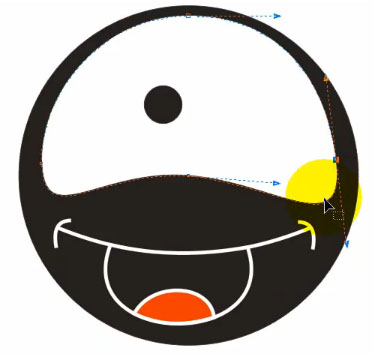
Selecione a ferramenta forma clique no segundo circulo no nó que aparece na circunferência na parte inferior clique segure e arraste para cima ate que a circunferência fique como a figura abaixo. Esta é a parte que ficarão os olhos
Agora vamos fazer a boca com a ferramenta Mao livre faça uma reta. Aumente a largura da figura para 2 cm. Com a ferramenta bezier faça uma reta em ida e volta menor que a feita anteriormente. Não esqueça de aumentar a largura para 2 cm. Clique com a ferramenta forma na reta e faça uma pequena curva para baixo.
Posicione a reta sobre a curva e com a ferramenta forma clique com o botão direito transforme em curvas e clique para fazer outra curva

A parte que ficou na reta você devera fazer a curva e juntar com a outra como mostra a figura acima.

Faça outra reta e com a ferramenta forma faça curva para se parecer com a língua como mostra a figura abaixo

Faça como no passo 8 para que a reta fique escondida

Vamos fazer agora as curvinhas da boca (os lados) então pegue a ferramenta Mao livre e faça uma reta um pouco depois do começo da boca. Com a ferramenta forma transforme em curva e puxe para fazer a curva depois copie e cole e clique na ferramenta espelho para que a mesma figura fique invertida.


Pinte a boca de preto e a língua de vermelho pinte de branco os contornos clicando no botão ferramenta de contorno

Pinte todo o rosto de preto e clicando na região dos olhos pinte de branco e faça os olhos pretos


Com a ferramenta mistura interativa clique e arraste ate o local onde irão ficar os olhos para dar um efeito melhor para o nosso personagem, iremos criar agora um reflexo nos olhos. Não se preocupe com o que vai acontecer, pois depois iremos resolver o problema.


O próximo passo e clicar no menu efeito – mistura e na janela que aparece do seu lado direito escolha o numero 60 em numero de etapas.

Faça um olho para servir de efeito para nossa próxima ação, posicione o novo olho no local onde tem a boca e a parte que contem os olhos como mostra a seguir
Agora que o efeito esta completo vamos enviá-lo para trás clicando com o botão direito/ ordenar/para trás da pagina.


Você poderá mover o circulo que contem o efeito para qualquer lugar do rosto do personagem eu levei para o cento.
Faremos agora a bolinha do olho de cor branca e colocaremos onde acharmos melhor.

Após e só fazer uma cópia e colocar um pouco afastado do outro olho.
Para finalizar faremos as antenas do nosso boneco, para isso usaremos a ferramenta mão livre, desenhe como achar melhor.

Após desenhar mude a espessura da linha para 3pt.


Não esqueça que após desenhar as antenas você deverá selecioná-las e enviar para trás.
Vale como dica: é importante que todas as pontas das linhas e dos objetos desenhados sejam arredondados para isso clique na ferramenta contorno / caneta de contorno e selecione a opção cantos arredondados.
 Pronto esta feito nosso SMILINGUIDO.

Espero que tenham curtido nosso tutorial 

Construindo um Medidor


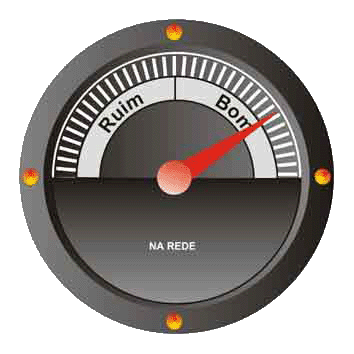
Podemos fazer um medidor gráfico no Coreldraw para diversas aplicações utilizando um formato gráfico. Neste tutorial vamos mostrar um medidor para simular o nível de aceitação dos visitantes ao nosso site. Nele fica demonstrado o percentual de respostas variando de "Ruim" a "Bom".

1 - Primeiro vamos fazer um círculo com 10 cm de diâmetro. Para isso, coloque uma linha arrastada das réguas vertical e horizontal localizada próximo do canto superior esquerdo da área de trabalho, chamamos essas linhas de linhas guia.


Arraste as réguas clicando e arrastando-as a partir do pequeno quadrado que se forma junção das réguas horizontal e vertical , de modo que as linhas horizontal e vertical na área de trabalho fiquem alinhadas com os "zeros" das réguas. A seguir arrante mais uma linha (tanto da régua horizontal quanto da vertical para as medida correspondendo a 10 cm. Usando a ferramenta Ellypse Tool e pressionando ao mesmo tempo a tecla CTRL, faça um círculo coincidindo exatamente com essas linhas.
Assim ele terá exatamente 10 cm de diâmetro. Arraste mais duas linhas das réguas horizontal e vertical para as medidas de 5 cm. Essas novas linhas ficarão, portanto, centradas no círculo, sendo que a intersecção das duas corresponderá exatamente ao ponto central do círculo.

A seguir, usando a ferramente Freehand Tool, trace uma pequena linha que coincida com a posição "12hs", no círculo. Veja:

2 - A seguir, vamos agrupar essa pequena linha com o círculo clicando em ambas e na tecla Shift e, depois, em CTRL + G. Vá em Arrange > Trasformation > Rotate e coloque 5 como a medida de Angle depois pressione o botão Apply to Duplicate (veja ao lado). Clique nesse botão tantas vezes quanto forem necesarias para que o círculo fique total rodeado com cópias da pequena linha inicial, como se fossem as marcações de um relógio. Veja:


3 - Duplique o círculo (clique sobre ele e aperte CTRL + D). Com essa cópia selecionada, vá em Fill Tool > Fountain Fill Dialog e escolha Type = Linear, Angle = 0º. A cor From deixe em preto e a cor To em Cinza 50%. Copie novamente esse círculo, aumente-o ligeiramente, e usando a mesma ferramena (Fill Tool > Fountain Fill Dialog), escolha agora Angle = 180º.

A seguir, selecione o primeiro círculo (o que tem todos aqueles tracinhos), com Pick Tool envolva todos e aperte CTRL + G para agrupá-los. Com todos os tracinhos ainda marcados, vá em Outline Tool > Outline Pen Dialog e escolha Points = 2 com a cor branca para os fios. Coloque agora os três círculos superpostos. Observe já foram feitos na ordem correta: no centro o círculo branco com os tracinhos, depois o círculo mais estreito, o que construimos em segundo lugar, e depois o círculo que fizemos por último. Para colocar esses círculos nessa ordem use Arrange > Order e para centrá-los exatamente, use o comando Arrange > Align and Distribuate.

Veja se o seu trabalho está igual a esse:

4 - Trace um novo círculo, do tamanho do primeiro, isto é, com 10 cm de diâmetro. Arraste uma linha da régua horizontal que atravesse exatamente o centro desse círculo. Com a ferramenta Shape Tool clique no círculo e arraste a pequena marca que aparecerá nele, até que ela coincida com a linha que acabamos de arrastar da régua. Faça o mesmo do outro lado do círculo. Assim teremos um meio círculo. A seguir escolha Fill Tool > Fountain Fill Dialog e escolha Angle = -90 From = preto e To = Cinza com 50% de preto. A nova imagem ficará assim:

5 - Vá em Arrange > Transformation > Scale e clique no botão V (Vertical) e em seguida em Apply. Isso irá inverter o meio círculo no sentido vertical. Coloque esse meio círculo exatamente sobre a parte inferior no nosso círculo original (o que tem os fios brancos: Veja:

6 - Precisamos também de 4 "parafusos" para enfeitar o medidor. Crie um círculo de 5 mm. de diâmetro, vá em Fill Tool > Fontain Fill Dialog e colque Type = Conical, Angle = -90, From = vermelho e To = Amarelo. Faça mais 3 cópias deste "parafuso". Vamos agora fazer um ponteiro para o nosso medidor. Crie um círculo de aproximadamente 1 cm de diâmetro e escolha Fill Tool > Fontain Fill Dialog. a Angle = -90º, From = vermelho e para To = branco e Type = Conycal. Construa um triângulo estreito e comprido usando a ferramenta Polygone Tool e pinte-o de vermelho. Coloque-o sobre o pequeno círculo que fizemos anteriormente, marque os dois (com Shift) e depois clique em CTRL + G para agrupá-los. Dê um novo clique e a ferramenta Pick Tool vai mudar, apresentando um cursor, que é para você poder girar o objeto marcado. Incline o ponteiro para à direita. Veja como foi feito o ponteiro:

7 - Vamos precisar agora de dois novos círculos. O primeiro do tamanho do nosso círculo feito com linhas brancas e o outro, um pouco menor. Reduza os dois como fez no ítem 4. Clique em Combine para tornar os dois círculos um objeto único e pinte-o de cinza com 30% de preto. Pegue a ferramenta Text Tool e escreva "Ruim" e "Bom" numa mesma linha, dando uns 4 a 5 espaços entre as duas palavras. Escolha Fonte = Arial e Corpo = 12. Agora faça mais um círculo de tamanho ligeiramente maior que o círculo interno que servirá como base ao texto. Use Arrange > Align and Distribute e em seguida clique em Text > Fit Text to Path que fará com que o texto tome um formato circular. Apague o círculo que serviu de base ao texto e arraste o texto dentro do círculo cinza. Veja:
8 - Agora só falta arrumar tudo no medidor. Rodeie com o Pick Tool o círculo cinza e agrupe-o com o texto. Em seguida arraste-o para cima do medidor. Arraste também os 4 parafusos para as posições superior, inferior e as laterais do círculo maior. Em seguida, coloque também o ponteiro vermelho sobre o medidor. Para que a ordem dos objetos fique correta use Arrange > Order. Por ultimo escreva "NA REDE", com a fonte "Arial" e cor branca. Arraste esse novo texto também para o medidor. Pronto. Acabamos. Veja.

VETORIZAÇÃO - CAIXA PAPEL


Depois de fazer diversas vetorizações de Logo Marcas que tal fazer uma com efeitos 2D como uma caixa de Papelão é muito Simples...
Vamos começar?
1° - Primeiro vamos no Google e pegar uma imagem de uma caixa de papelão..
Já para facilitar o serviço eu vou deixar aqui o LINK da Imagem da Caixa. Depois de fazer o Download da foto abra a o CorelDraw vai em Arquivo > Importar > vai aparecer a Janela como na foto abaixo. 
 2° - Pegamos a ferramenta Bézier localizada na barra de ferramentas vamos trabalhar com ela por enquanto. Segue a foto abaixo.

Obs: Existe duas formas de se trabalhar com a ferramenta Bézier vamos ver na foto abaixo.


 3° Trabalhando já com a Ferramenta Bézier vamos fazer contornos na caixa mais sempre fechando o traço como no exemplo abaixo. PS: se você não fechar o traço vai ficar desordenado


 4° - Depois que terminarmos a nossa caixa ela vai estar toda completinha porem terá uma falhas de alinhamento, calma mais não se desespere vamos trabalhar com a ferramenta "Forma” Lembrando que podemos deixar a linha com o forma de “Curva” segue o Exemplo da foto abaixo

 5° - Agora vamos trabalhar com a ferramenta Forma é simples selecione a linha em que você quer alinhar e vamos unir uma linda com a outra.

Veja: Aqui no Exemplo as linhas estão separadas então vamos unir com a ferramenta Forma.

 6° Pegamos a ferramenta de seleção localizada na barra de ferramentas o primeiro icone se parece com a setinha do “Mouse” depois clicamos em um de cada vez e preenchemos com a cor desejada. Siga o Exemplo como na foto abaixo.


7° E para Finalizar pintamos a nossa caixa escolha cor que quiser bom depois de pintada a nossa caixa ficará assim .... 


É isso pessoal viu bem fácil espero que vocês tenham gostado até a próxima....